动作参数配置
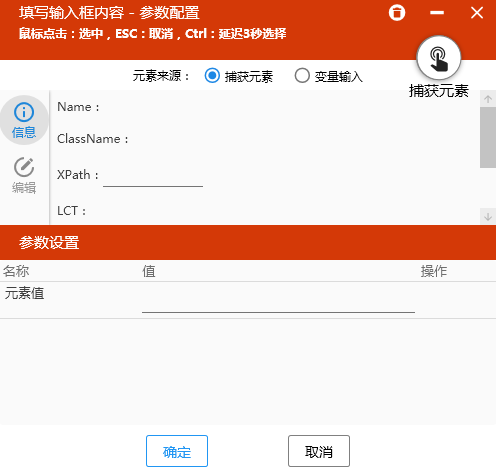
在流程面板内双击(或者鼠标右键->编辑)动作命令可以对动作参数进行配置,如果该动作命令是针对页面元素进行操作,则还需要对页面元素进行捕获,如下图捕获元素按钮。
元素捕获
点击  按钮后,设计器会最小化到任务栏,然后移动鼠标指针对桌面元素进行捕获,当鼠标指针滑动到元素上方时,元素周围会出现红色边框,如
  ,然后单击鼠标左键,就可以选中目标元素。
提示
在元素捕获过程中,如果要取消捕获,可以按ESC快捷键,如果要延迟捕获(如:捕获下拉菜单中的元素),可以按下CTRL键延迟3秒后再进行捕获。
元素被捕获后,界面显示元素信息和定位信息,如下图:


元素变量
当需要操作的元素是变量(如:循环遍历元素数组)时,可以切换元素来源单选按钮至变量输入,如下图,然后在输入框内输入元素变量即可。

提示
元素变量的类型为:AutomationElement,以$开头的字符表示变量名,如:$username.
参数配置
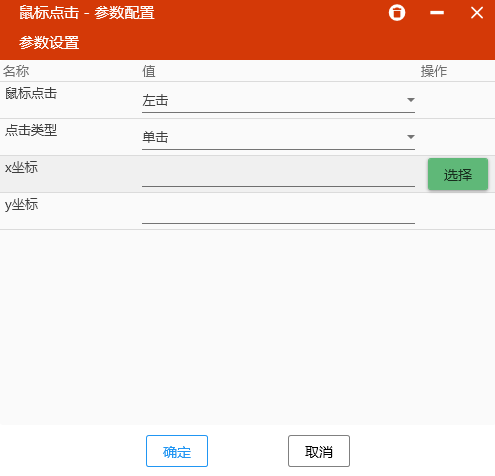
每个动作都有其输入参数,按照 动作命令使用规则 输入参数保存即可,如下图。
输出变量
当动作模块有输出时,会在动作模块上显示输出的变量名,变量名为设计器自动生成,右键点击变量名可以重命名变量,左键点击变量名可以复制变量,如下图:

提示
复制出来的变量会自动带上$符号。
使用变量
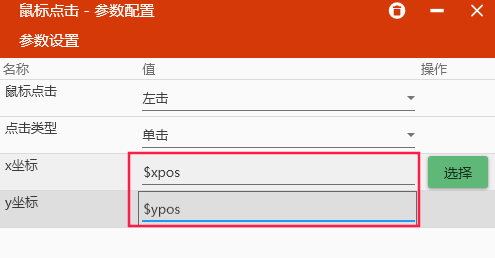
在对动作命令进行参数配置时,可以直接引用流程中定义或者输出的变量,只需要复制带$符号的变量,粘贴需要使用的地方即可(也可以直接手动输入带$符号变量名),如下图:
如果需要在字符串中引用变量可以使用大括号{}包裹变量,如aaaaa{$var}bbbbb,如下图:
